


🖌️LilToonShadowCopy(lilToon影設定コピー)Uzumore対応
- ダウンロード商品¥ 300
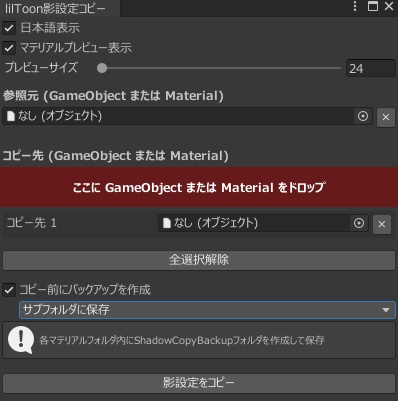
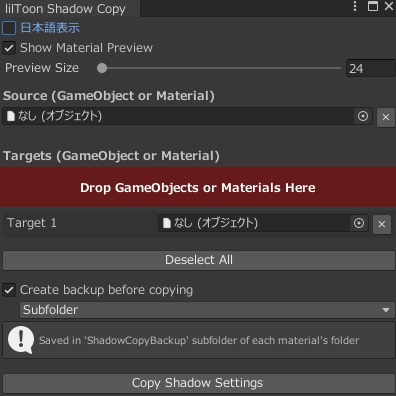
Uzumoreシェーダーに対応 lilToonシェーダーを使用したマテリアルの影設定を、まとめてコピーできるUnityエディタ拡張です。 複数のマテリアルやGameObject間で影のカラーや強さを反映できます。 主な機能 ・lilToonシェーダー対応マテリアルの影設定をコピー可能 ・コピー元とコピー先を複数登録してまとめて処理 ・マテリアルプレビュー表示に対応し視覚的に確認 ・コピー前にバックアップを作成可能(サブフォルダ or 同階層) ・影カラーや影のぼかし・強さなどの関連プロパティを反映 使い方 1. Unity上部メニューの 「TAShop > LilToonShadowCopy(lil影設定コピー)」 をクリック 2. コピー元となるGameObjectまたはMaterialを選択 3. コピー先となるGameObjectやMaterialを登録 4. 必要に応じてバックアップ作成やプレビュー表示を設定 5. 「影設定をコピー」 ボタンを押してコピー完了 利用規約 ・再配布.転売禁止 クレジット 【撮影に使用したアバター】 -ハオラン-HAOLAN【オリジナル3Dモデル】 https://booth.pm/ja/items/3818504 Akyo - VRChat対応アバター https://booth.pm/ja/items/1738151


Uzumoreシェーダーに対応
lilToonシェーダーを使用したマテリアルの影設定を、まとめてコピーできるUnityエディタ拡張です。
複数のマテリアルやGameObject間で影のカラーや強さを反映できます。
主な機能
・lilToonシェーダー対応マテリアルの影設定をコピー可能
・コピー元とコピー先を複数登録してまとめて処理
・マテリアルプレビュー表示に対応し視覚的に確認
・コピー前にバックアップを作成可能(サブフォルダ or 同階層)
・影カラーや影のぼかし・強さなどの関連プロパティを反映
使い方
1. Unity上部メニューの 「TAShop > LilToonShadowCopy(lil影設定コピー)」 をクリック
2. コピー元となるGameObjectまたはMaterialを選択
3. コピー先となるGameObjectやMaterialを登録
4. 必要に応じてバックアップ作成やプレビュー表示を設定
5. 「影設定をコピー」 ボタンを押してコピー完了
利用規約
・再配布.転売禁止
クレジット
【撮影に使用したアバター】
-ハオラン-HAOLAN【オリジナル3Dモデル】
https://booth.pm/ja/items/3818504
Akyo - VRChat対応アバター
https://booth.pm/ja/items/1738151